Dein Projekt wählen
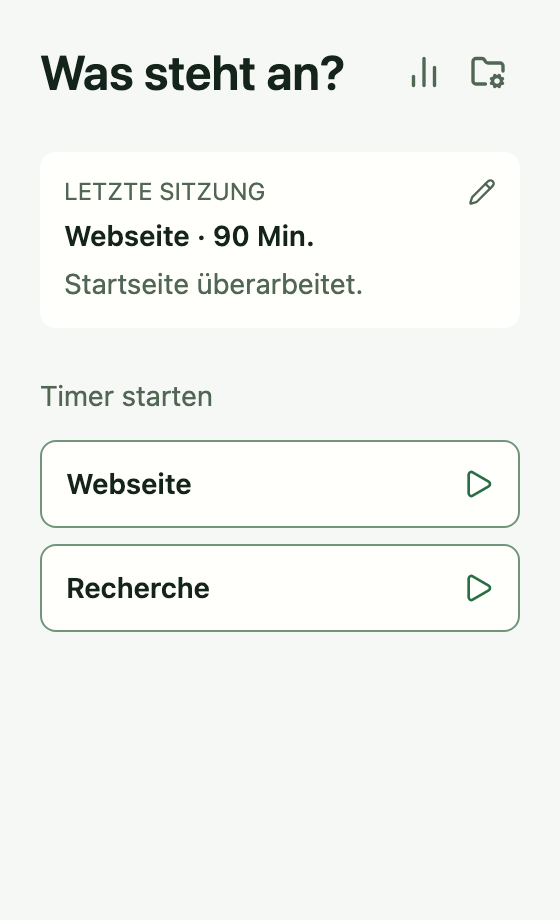
Starte direkt auf der Startseite. Die letzte abgeschlossene Session bleibt im Blick.
 Tempo
Tempo
Deine Arbeit. Dein Tempo. Dein Mac.
Wähle ein Projekt und starte den Timer. Notiere zum Abschluss, was du geschafft hast. Sieh deine Ergebnisse später an und erstelle aus ausgewählten Notizen ein Wochen- oder Statusupdate. Dein Verlauf bleibt auf deinem Mac – ohne Konto.
4,99 € zum Start · Einmaliger Kauf · Kein Abo
Start für macOS in Vorbereitung · Noch nicht verfügbar

Projekt wählen und Timer starten.
Timer steuern. Notizen optional.
Ergebnisse auswählen. Update kopieren oder speichern.
Ein übersichtlicher Ablauf
Für eigenständige Arbeit: Schreiben, Gestalten, Entwickeln, Recherchieren. Halte deine Arbeit fest und greife darauf zurück, wenn du später nachvollziehen oder berichten möchtest, was du geschafft hast.
Starte direkt auf der Startseite. Die letzte abgeschlossene Session bleibt im Blick.
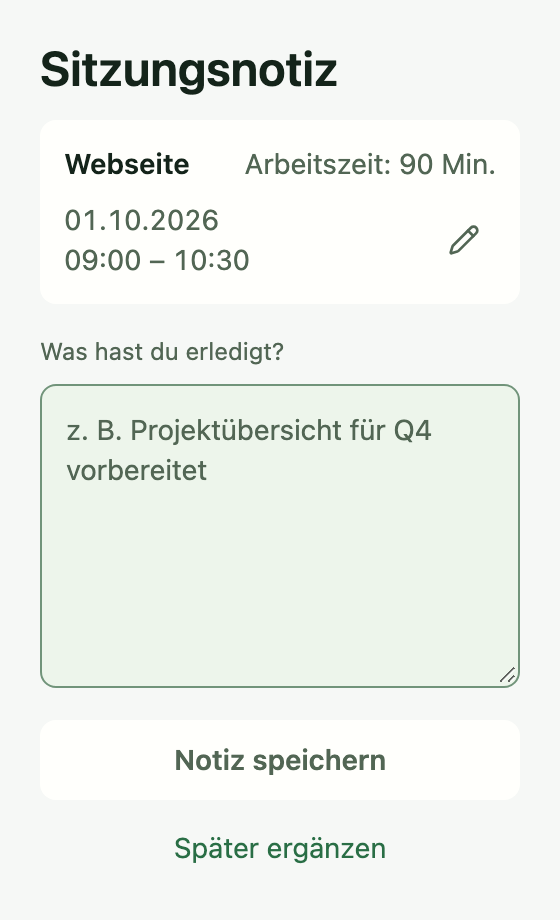
Starte und stoppe den Timer selbst. Notiere zum Abschluss, was du geschafft hast – oder überspringe die Notiz.
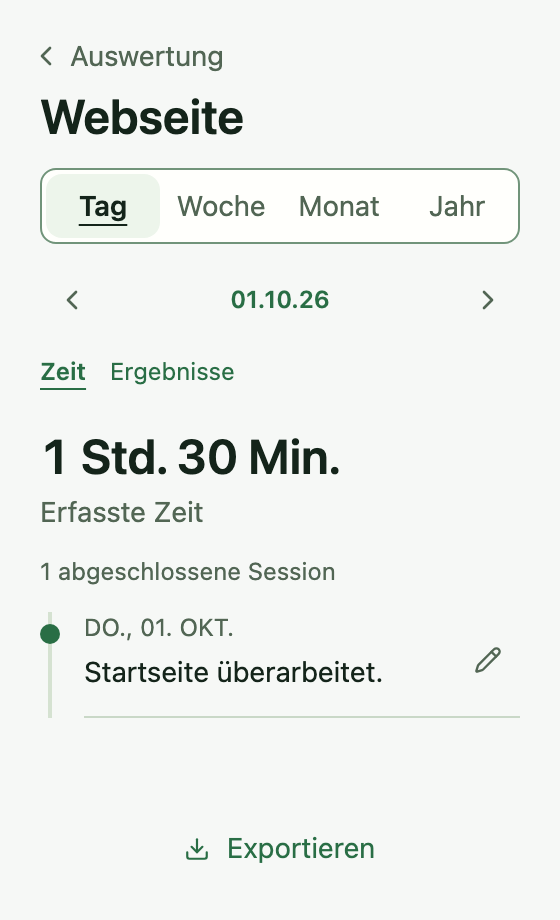
Blättere durch frühere Tage, Wochen, Monate oder Jahre. Lies deine Sitzungsnotizen neben der erfassten Zeit.
Ansichten aus dem aktuellen Entwicklungsstand mit Beispielprojekten.
Wenn ein Wochen- oder Statusupdate ansteht
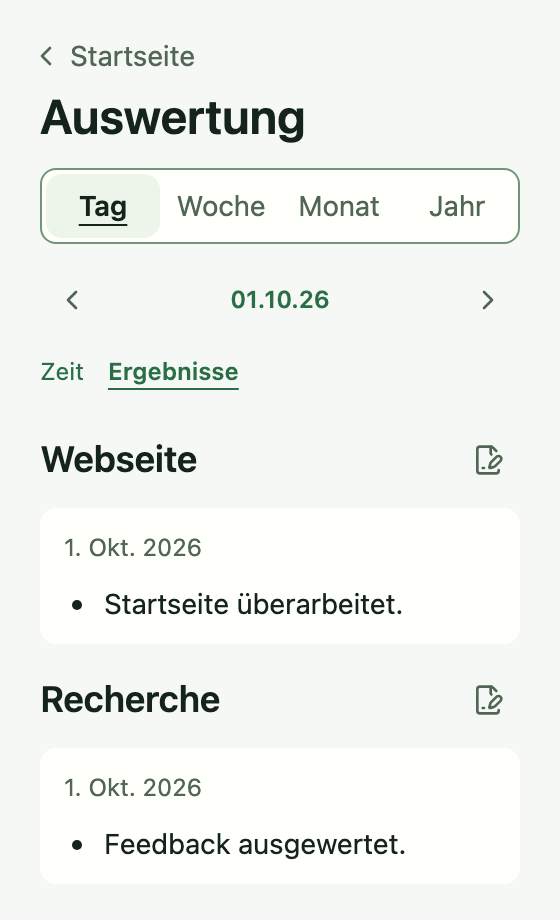
Wähle einen Tag, eine Woche, einen Monat oder ein Jahr – auch frühere Zeiträume. Wechsle von erfasster Zeit zu Ergebnissen und lies deine Notizen nach Projekten gruppiert.
1. Oktober 2026
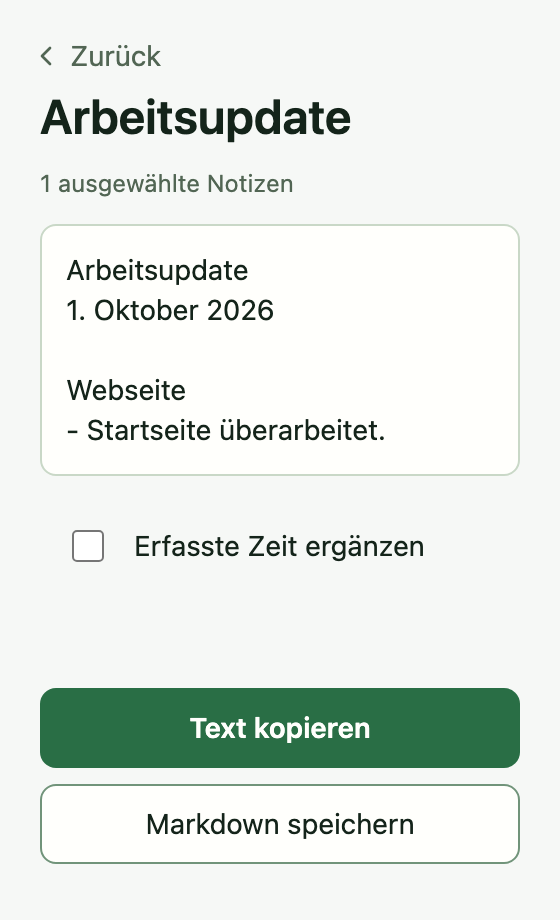
Eine Notiz aus den zwei gezeigten Projekten ausgewählt. Erfasste Zeit ist standardmäßig ausgeblendet. Dein ursprünglicher Wortlaut bleibt erhalten.
Dieses Markdown-Update herunterladenVon erfasster Zeit zu einem hilfreichen Verlauf
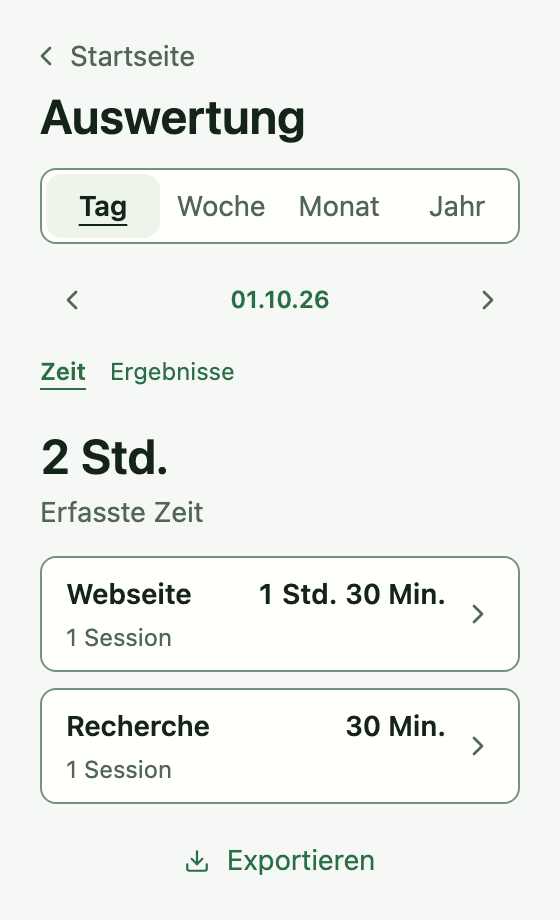
Sieh abgeschlossene Zeiten pro Projekt für einen Tag, eine Woche, einen Monat oder ein Jahr – auch für frühere Zeiträume. Öffne ein Projekt und lies die einzelnen Sessions und Notizen hinter der Summe.
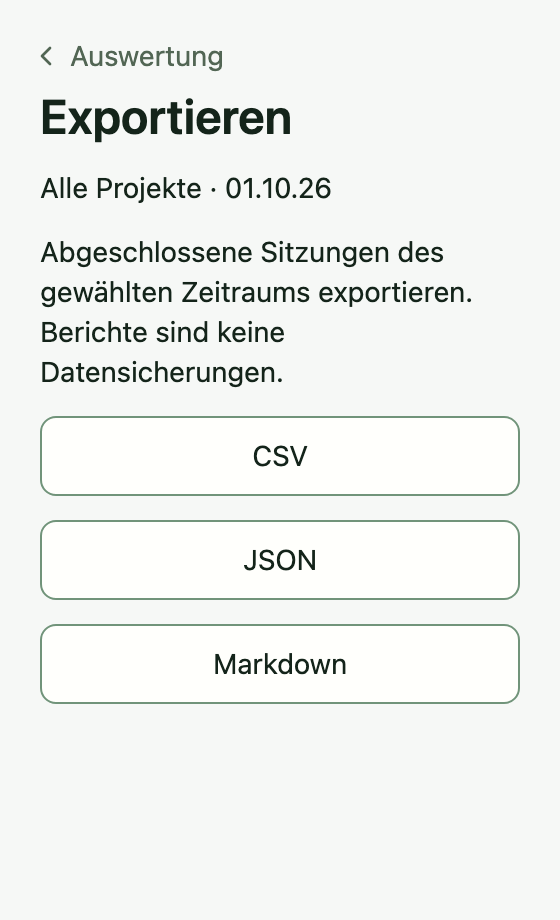
Lokale Datenbank-Backups erstellst du getrennt von Berichten und kannst sie bei Bedarf wiederherstellen.
Zeitraum: 1. Oktober 2026
Projekt: Webseite
Erfasste Zeit: 1 Std. 30 Min. · 1 abgeschlossene Sitzung
Startseite überarbeitet.
Ein Projekt aus den zwei oben gezeigten. Beginn und Ende in Ortszeit (UTC+02:00); jede Sitzung wird ihrem Enddatum zugeordnet.
Dieses Markdown-Protokoll herunterladenWenn der Tag anders läuft
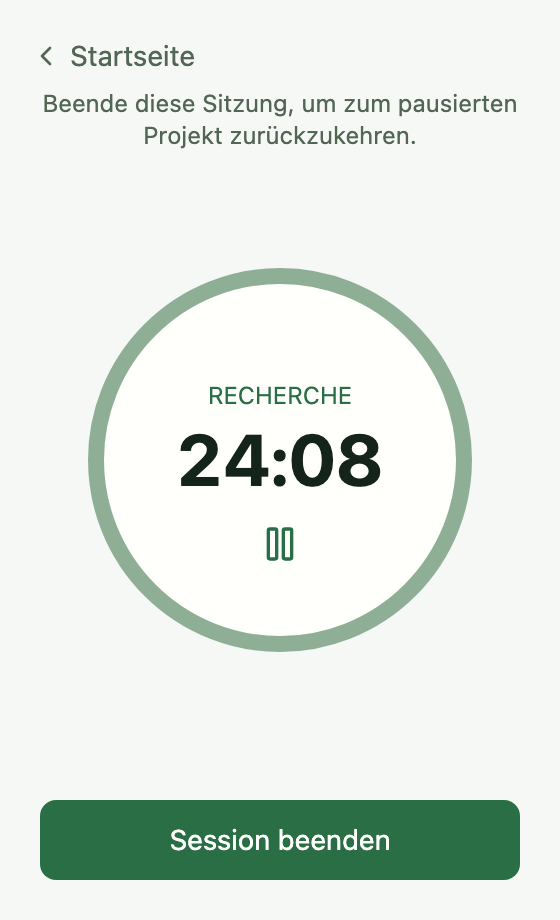
Pausiere deine aktuelle Session und starte ein anderes Projekt. Tempo erfasst diese Unterbrechung separat. Danach steht die ursprüngliche Session wieder pausiert bereit. Du setzt sie bewusst fort.
Den Arbeitsverlauf entdecken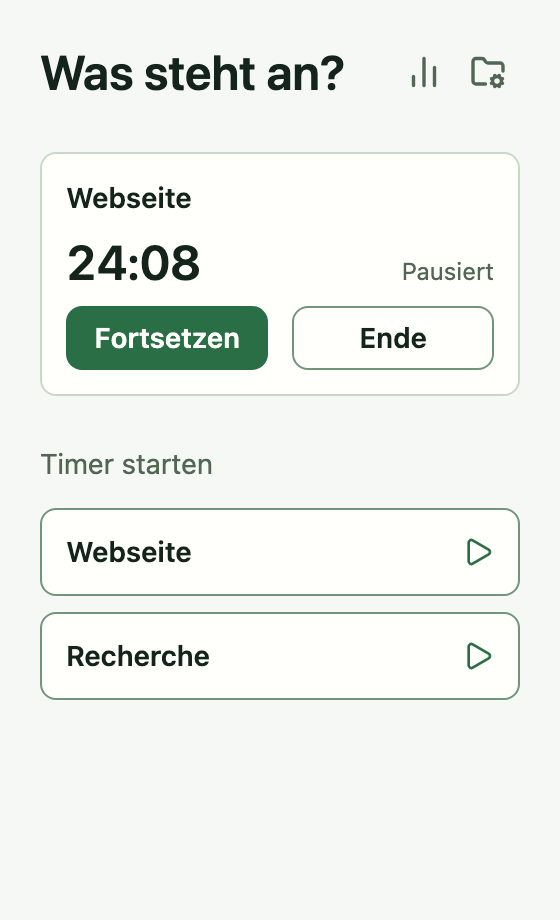
Wenn ein Eintrag korrigiert werden muss
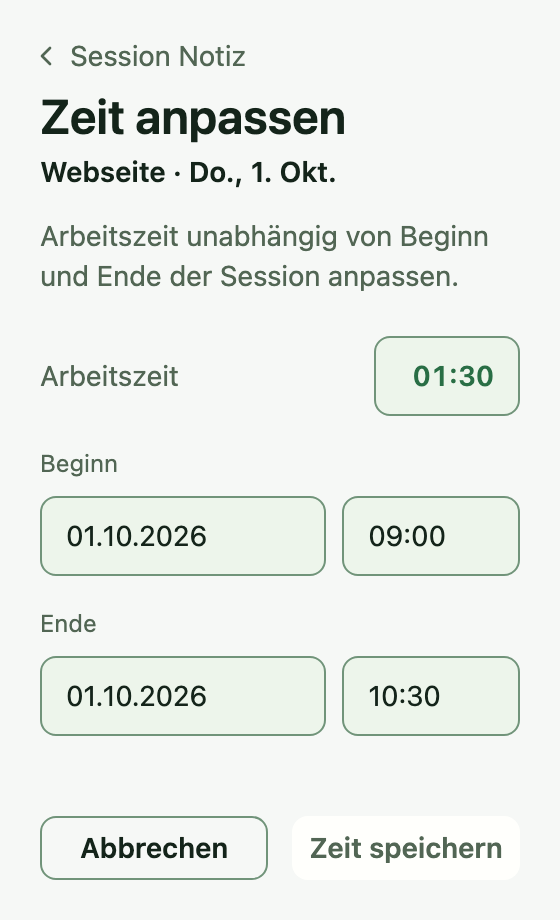
Vergessen, den Timer zu stoppen, oder einen falschen Eintrag entdeckt? Korrigiere die Arbeitsdauer sowie Datum und Uhrzeit von Beginn und Ende der letzten abgeschlossenen Session.
Die Arbeitsdauer lässt sich unabhängig von Beginn und Ende anpassen. Auch Notizen abgeschlossener Sessions kannst du bearbeiten.
Starte, pausiere, setze fort und beende Sessions. Die Rückkehr zur Startseite pausiert die Session. Pausen werden nicht mitgezählt.
Benenne Projekte um, archiviere abgeschlossene Arbeit und hole sie später zurück. Die erfassten Sessions bleiben beim Archivieren erhalten.
Eine kompakte App, ausgelegt auf schnelle Reaktionen im Alltag. Steuere Sessions über die Menüleiste und nutze Tastenkürzel im App-Menü. Tempo folgt dem hellen oder dunklen Erscheinungsbild deines Systems.
Dein persönlicher Arbeitsverlauf
Tempo speichert Projekte, Sessions und Notizen lokal. Zeiterfassung und Auswertung funktionieren offline, ohne Konto oder Cloud-Dienst. Du entscheidest, wann du einen Bericht exportierst oder ein Backup erstellst.
Das passende Werkzeug für deine Arbeit
Für eigenständige Arbeit auf einem Mac – besonders, wenn du Ergebnisse nachvollziehen oder ein Wochen- oder Statusupdate vorbereiten möchtest. Du steuerst den Timer selbst. Notizen sind optional.
Tempo
Erfasse ein Projekt, notiere deine Ergebnisse und sieh sie später wieder an. Wähle die Notizen für dein Update aus und kopiere oder speichere es. Kein Konto nötig.
Automatische Erfassung
Wenn du Apps und Websites automatisch aufzeichnen möchtest, passen Timing, Timemator oder ActivityWatch zu diesem Bedarf.
Vernetzte Zeiterfassung
Für Synchronisierung, Team-Zeitnachweise oder Abrechnung kommen Toggl Track und Clockify infrage. Timery bietet Toggl-basierte Zeiterfassung auf Apple-Geräten und benötigt ein Toggl-Konto.
Noch nicht. Desktop-Tests müssen noch abgeschlossen werden und die Einreichung im Mac App Store wird vorbereitet. Sobald der Eintrag verfügbar ist, findest du hier den Link. Ein Starttermin steht noch nicht fest.
Nein. Tempo speichert deinen Verlauf lokal auf deinem Mac. Lege ein Projekt an und starte den Timer. Notizen sind optional. Zeiterfassung und Auswertung funktionieren offline.
Nein. Du startest und beendest Sessions selbst. Tempo zeichnet nicht auf, welche Apps oder Websites du nutzt. Inaktivitätserkennung, Erinnerungen und ein Pomodoro-Countdown sind derzeit nicht enthalten.
Tempo führt derzeit einen persönlichen Verlauf auf einem Computer. Cloud-Synchronisierung, gemeinsame Arbeitsbereiche, Rechnungen und mobile Apps gehören nicht zum aktuellen Produkt.
Du kannst aktuelle und frühere Tage, Wochen, Monate oder Jahre aufrufen – mit Projektsummen, Sitzungslisten und Ergebnisnotizen. Ein eigener Datumsbereich ist derzeit nicht möglich. Du kannst Notizen abgeschlossener Sessions bearbeiten sowie die Arbeitsdauer, Datum und Uhrzeit von Beginn und Ende der letzten abgeschlossenen Session korrigieren. Die Arbeitsdauer lässt sich unabhängig von Beginn und Ende anpassen.
Öffne Ergebnisse für den gewünschten Zeitraum und wähle Update erstellen. Wähle einzelne Notizen oder alle Notizen eines Projekts aus und prüfe die Vorschau. Tempo gruppiert die ausgewählten Notizen nach Projekt und behält deinen Wortlaut bei. Erfasste Zeit ist optional und standardmäßig ausgeblendet. Kopiere den Text oder speichere Markdown; Tempo versendet oder veröffentlicht das Update nicht. Sessions ohne Notizen bleiben in der Zeitansicht und im vollständigen Sitzungsexport enthalten.
Toggl Track und Clockify bieten leistungsfähige kostenlose Pläne. Auch WorkingHours bietet kostenlose Grundfunktionen ohne Konto. Tim ist ein lokaler Mac-Tracker. Tempo kommt infrage, wenn der Ablauf aus Sitzungsnotiz, Ergebnisrückblick und ausgewähltem Arbeitsupdate zu deiner Arbeit passt. Ohne Konto und ohne Abo sind Vorteile, die auch andere Werkzeuge bieten.
Tempo wird zum Start 4,99 € als einmaliger Kauf kosten. Kein Abonnement.
Bei deutscher Systemsprache erscheint Tempo auf Deutsch, sonst auf Englisch. Das Erscheinungsbild folgt automatisch deinem System.
Tempo vor dem Start mitgestalten
Sag uns, was du von einem persönlichen Zeittracker brauchst. Du kannst auch eine Nachricht zum Start anfordern oder Interesse an frühen Tests bekunden.
Zuerst macOS · In Vorbereitung
Tests und Release-Vorbereitung laufen. Die Einreichung im Mac App Store ist der nächste Schritt für den Vertrieb. Tempo ist noch nicht zum Download verfügbar.
Information zum Start anfordernDesktop-Prüfungen und Release-Validierung stehen an.
Die Einreichung im Mac App Store muss noch gestartet werden.
Sobald der Eintrag freigegeben und verfügbar ist, erscheint hier der Download-Link.
Windows und Linux sind für später geplant. Starttermine stehen noch nicht fest.